Proceso de cierre del Proyecto
Documentación técnica y pasos obligatorios para la entrega hacia entornos de prueba y producción.
📖 Descripción
Configuración de Google Sheets con Google Apps Script para almacenar automáticamente los leads del formulario de contacto
🚀 Cómo lo utilizamos
Este paso configura una hoja de cálculo de Google que recibe automáticamente los datos del formulario de contacto. Los leads se guardan en tiempo real en la tabla 'form_leads' con información de ID, nombre, apellido, email, teléfono, mensaje y fecha.
⚙️ Configuración
Necesitas crear un Google Sheet, configurar la estructura de datos, agregar un script de Google Apps Script y desplegarlo como WebApp. El URL del WebApp se utilizará en tu formulario de contacto.
📥 Instalación paso a paso
Crear un nuevo Google Sheet
Abre Google Sheets y crea un nuevo documento. Este será tu base de datos para almacenar los leads del formulario.
https://sheets.google.com/create Crear la estructura de la tabla
En la primera fila del Sheet, crea las siguientes columnas: ID, Nombre, Apellido, Email, Telefono, Mensaje, Fecha. Estos nombres deben coincidir exactamente con los nombres de los campos del formulario.
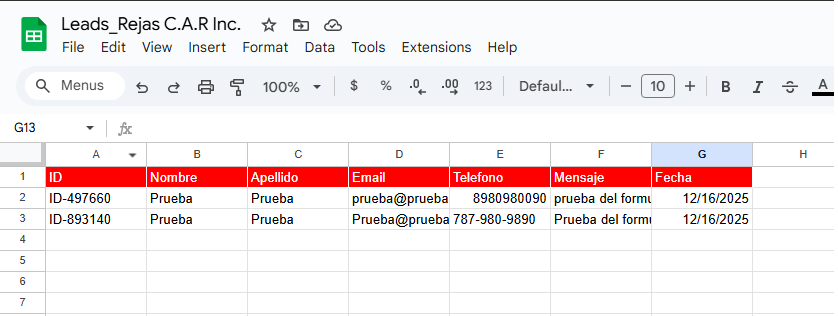
Columnas: ID, Nombre, Apellido, Email, Telefono, Mensaje, Fecha Renombrar la hoja a 'form_leads'
En la parte inferior del Sheet, haz clic derecho en la pestaña de la hoja y selecciona 'Renombrar hoja'. Cámbiala a 'form_leads'. Este nombre es importante para que el script funcione correctamente.
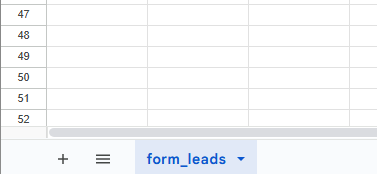
Click derecho en la pestaña → Renombrar hoja → form_leads Abrir Google Apps Script
Ve a Extensiones en el menú superior y selecciona 'Apps Script'. Se abrirá una nueva ventana con el editor de código.
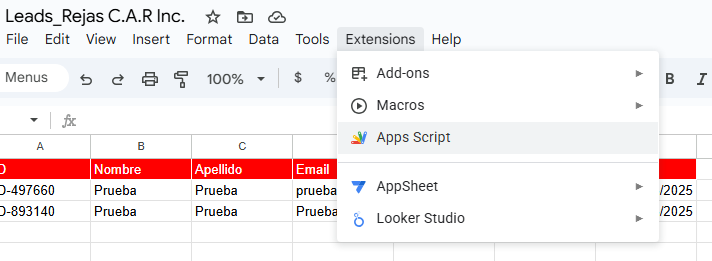
Extensiones → Apps Script Pegar el código del script
En el editor de Apps Script, elimina todo el código existente y pega el código completo que se proporciona en la sección de 'Código de Google Apps Script' abajo. Este código maneja la recepción y almacenamiento de datos del formulario.
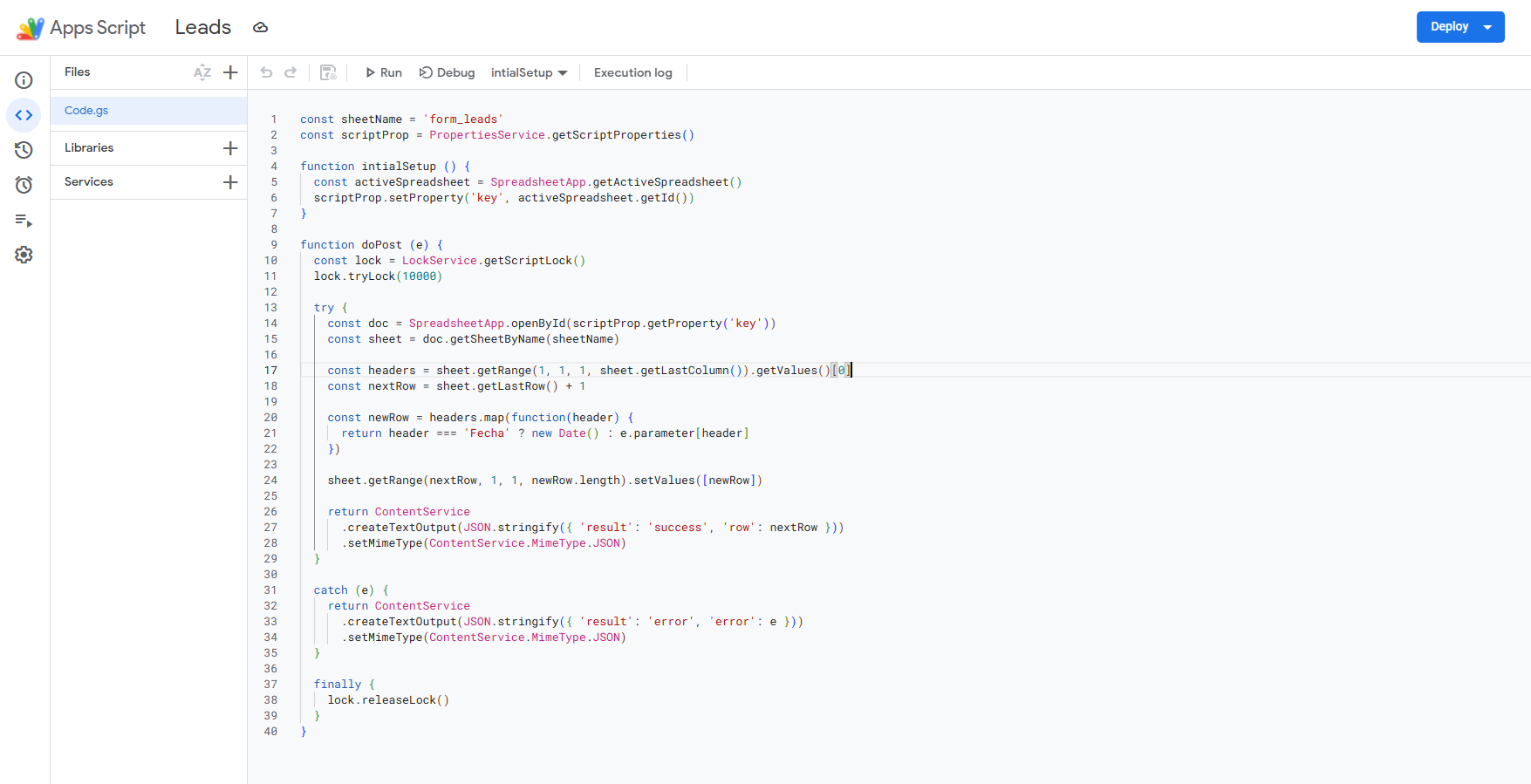
Reemplazar todo el código con el script de Google Apps Script Ejecutar la función initialSetup
En el editor de Apps Script, selecciona 'intialSetup' en el dropdown de funciones (arriba a la izquierda) y presiona el botón 'Run'. Esto configurará el ID de tu spreadsheet. Deberías ver 'Execution completed' en los logs.
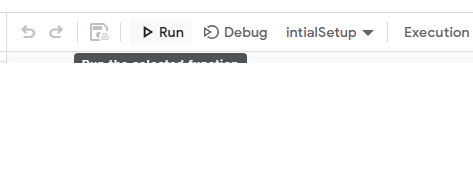
Seleccionar 'intialSetup' en el dropdown y presionar Run Desplegar como WebApp
Haz clic en el botón azul 'Deploy' en la esquina superior derecha. Selecciona 'New deployment' y en el tipo de deployment elige 'Web app'.
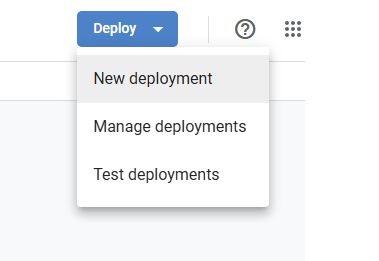
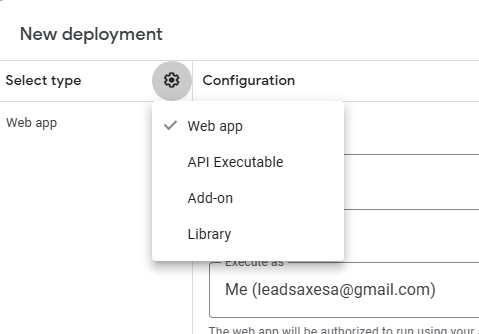
Click en Deploy → New deployment → Type: Web app Configurar opciones de deployment
En las opciones de deployment: mantén 'Execute as' con tu email de Google, y en 'Who has access' selecciona 'Anyone'. Agrega una descripción si lo deseas (ej: 'Form Leads Handler').
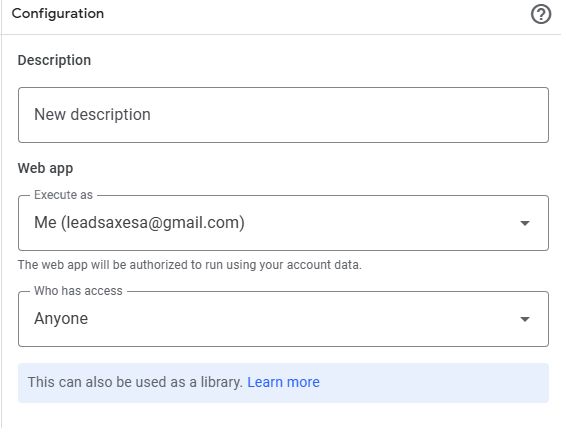
Execute as: tu email | Who has access: Anyone Copiar la URL del WebApp
Después del deployment, se mostrará una URL que comienza con 'https://script.google.com/macros/s/'. Esta es la URL que necesitas copiar y usar en tu formulario de contacto.
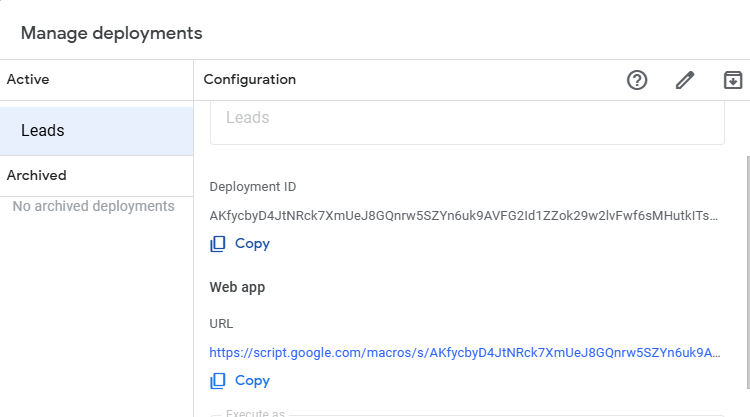
Copiar la URL que aparece después de 'Web app:' 📝 Código HTML
                  const sheetName = 'form_leads'
const scriptProp = PropertiesService.getScriptProperties()

function intialSetup () {
  const activeSpreadsheet = SpreadsheetApp.getActiveSpreadsheet()
  scriptProp.setProperty('key', activeSpreadsheet.getId())
}

function doPost (e) {
  const lock = LockService.getScriptLock()
  lock.tryLock(10000)

  try {
    const doc = SpreadsheetApp.openById(scriptProp.getProperty('key'))
    const sheet = doc.getSheetByName(sheetName)

    const headers = sheet.getRange(1, 1, 1, sheet.getLastColumn()).getValues()[0]
    const nextRow = sheet.getLastRow() + 1

    const newRow = headers.map(function(header) {
      return header === 'Fecha' ? new Date() : e.parameter[header]
    })

    sheet.getRange(nextRow, 1, 1, newRow.length).setValues([newRow])

    return ContentService
      .createTextOutput(JSON.stringify({ 'result': 'success', 'row': nextRow }))
      .setMimeType(ContentService.MimeType.JSON)
  }

  catch (e) {
    return ContentService
      .createTextOutput(JSON.stringify({ 'result': 'error', 'error': e }))
      .setMimeType(ContentService.MimeType.JSON)
  }

  finally {
    lock.releaseLock()
  }
}
🔑 Qué debes cambiar
Nombres de columnas exactos
Los nombres de las columnas deben coincidir exactamente con los nombres de los campos del formulario (ID, Nombre, Apellido, Email, Telefono, Mensaje, Fecha)
Nombre de la hoja
La hoja debe llamarse exactamente 'form_leads' (sin espacios, todo en minúsculas). El script busca esta hoja específicamente.
Función initialSetup
Debes ejecutar la función 'intialSetup' una sola vez después de pegar el código. Esto guarda el ID de tu spreadsheet en las propiedades del script.
Duplicado de proyectos
Si duplicas un Google Sheet ya configurado, no necesitas pegar el código nuevamente. El script y el deployment se copiarán automáticamente.
URL del WebApp
La URL del WebApp es lo que pegarás en tu formulario de contacto en la variable SHEET_URL. Esta URL es única para cada deployment.
Permisos de acceso
Asegúrate de seleccionar 'Anyone' en 'Who has access' para que el formulario pueda enviar datos sin autenticación.
📖 Descripción
Generador de script para el envío del formulario de contacto: email, reCAPTCHA, Google Sheets y redirección. El diseño HTML/CSS lo define cada desarrollador.
🚀 Cómo lo utilizamos
Usa el generador para obtener solo el script de funcionamiento. Integra ese script en tu componente .astro con tu propio diseño. El script envía los datos por email y los guarda en Google Sheets cuando los campos usan los nombres requeridos.
⚙️ Configuración
Configura email destino, reCAPTCHA, URL de Google Apps Script y página de agradecimiento en el generador. Tu markup debe incluir form id="form", botón id="contact-submit" y los name: Nombre, Apellido, Email, Telefono, Mensaje.
Generador de Script para Formulario
Completa los campos de configuración para generar únicamente el script de envío. Copia o descarga el script e intégralo en tu propio diseño de formulario sin reemplazar tu HTML ni estilos.
Información importante
El formulario generado funcionará correctamente en el enlace de prueba y en producción. Sin embargo, no funcionará en tu computadora local durante el desarrollo. Esto es porque ciertos archivos se generan automáticamente cuando el proyecto se publica en GitHub. Para probar el formulario, usa siempre el enlace de prueba proporcionado por Infraestructura.
Requisitos de integración en tu diseño
El script asume que tu markup cumple con estos identificadores y nombres de campo:
<form id="form">(obligatorio)id="contact-submit"en el botón de envío (obligatorio)-
Campos con
nameexactos para Google Sheets:Nombre,Apellido,Email,Telefono,Mensaje
📖 Descripción
Configuración de GitHub Actions para automatizar el build y deploy de tu sitio web
🚀 Cómo lo utilizamos
Este workflow se ejecuta automáticamente cada vez que haces push a la rama main. Detecta automáticamente si usas pnpm o npm, instala dependencias, construye el proyecto y despliega el resultado a la rama deploy.
📦 Descargar Configuración de Deploy
Descarga el archivo de configuración de GitHub Actions para automatizar el deploy de tu proyecto. El archivo se descargará con la estructura de carpetas correcta (.github/workflows/deploy.yml).
📋 Instrucciones de instalación
- Descarga el archivo usando el botón de arriba
- Descomprime el archivo ZIP (si tu navegador no lo hace automáticamente)
-
Copia la carpeta
.githubcompleta a la raíz de tu proyecto -
La estructura final debe ser:
tu-proyecto/.github/workflows/deploy.yml - Haz commit y push de los cambios a tu repositorio de GitHub
- El workflow se ejecutará automáticamente en cada push a la rama main